Windows 驱动问题处理
本文旨在解决Windows系统下的驱动问题
典型的驱动问题有如下几种:
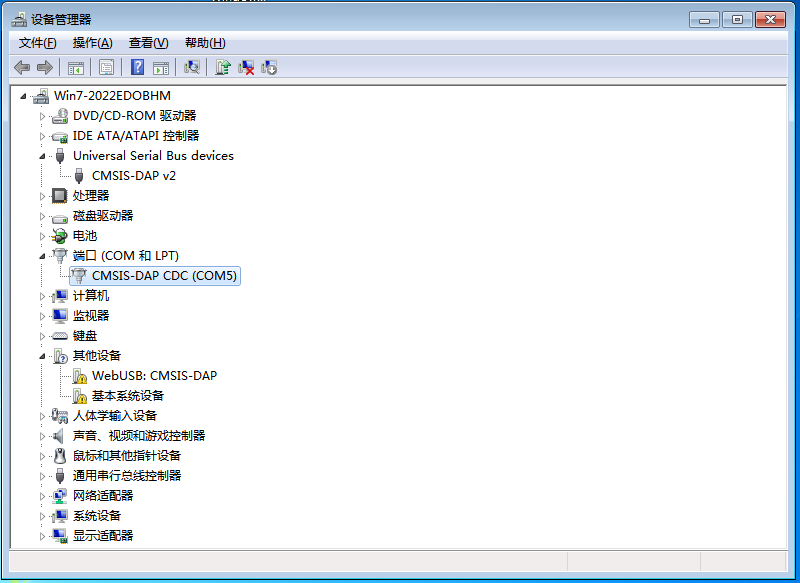
插入设备后,设备管理器里面出现带黄色惊叹号的接口
插入设备后,设备管理器里面出现了非预期的接口
插入设备后,设备管理器里面出现了预期的接口,软件使用却不符合预期
前两种情况能通过本文解决,第三种可以尝试,但问题不一定出在驱动上
最简单明确驱动问题的方法就是找一台系统纯净的Windows 10电脑作对比判断
一、Windows 10或更高版本
1.1 下载Zadig及运行
Zadig官网下载可执行文件
双击打开并授权运行
点击
Options,勾选List All Devices
1.2 示例:对Vllink Basic2安装CMSIS-DAP V2驱动
将调试器接入系统
如下图,找到
USB ID为1209 6666 00的接口,其中1209为VID,6666为PID,00为接口号。这个接口为CMSIS-DAP V2,需选择WinUSB驱动,然后点击Replace Drvier,稍等片刻即完成安装。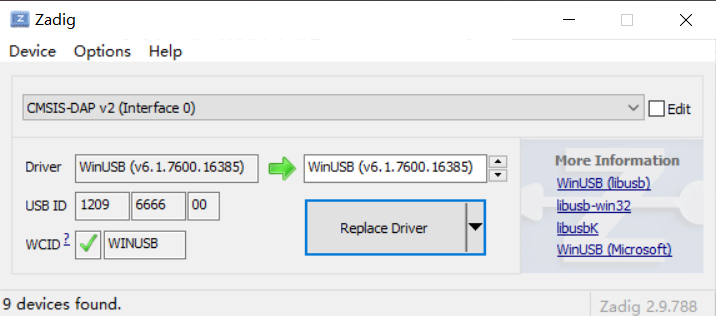
安装完成后,可以重插拔一次看看能否正常识别
1.3 设备、接口及驱动类型的对应关系
根据下表所列对应关系,可以修复所有接口的驱动问题
设备
VID
PID
接口号
接口名
适用驱动
接口用途
Vllink Basic2(含2X)
1209
6666
0
CMSIS-DAP V2
WinUSB调试
Vllink Basic2(含2X)
1209
6666
1
WebUSB
WinUSB配置
Vllink Basic2(含2X)
1209
6666
2
CDC
USB Serial(CDC)串口
Vllink Basic2(含2X)
1209
6666
4
CMSIS-DAP V1
不支持
调试
Vllink Box(含Box2)
1209
6666
0
CMSIS-DAP V2
WinUSB调试
Vllink Box(含Box2)
1209
6666
1
WebUSB
WinUSB预留
Vllink Box(含Box2)
1209
6666
2
CDC
USB Serial(CDC)串口
Vllink Box(含Box2)
1209
6666
4
CMSIS-DAP V1
不支持
调试
京微齐力下载器
1209
6666
0
CMSIS-DAP V2
WinUSB调试
京微齐力下载器
1209
6666
1
WebUSB
WinUSB预留
京微齐力下载器
1209
6666
2
CDC
USB Serial(CDC)串口
京微齐力下载器
1209
6666
4
CMSIS-DAP V1
不支持
调试
Vllink Basic
1209
6666
0
CMSIS-DAP V2
WinUSB调试
Vllink Basic
1209
6666
2
CDC
USB Serial(CDC)串口
Vllink Basic
1209
6666
4
MSC
不支持
配置用磁盘
若设备配置了
AS_ARM_MBED=enable,VID / PID 将变成0D28 / 0204,接口号及适用驱动不变表中
CMSIS-DAP V1与MSC都是系统默认驱动,不要用Zadig修改使用
Zadig安装驱动务必慎重,错误安装驱动会浪费很多时间
二、Window 7下安装CMSIS-DAP V2及CDC驱动
2.1 下载驱动
解压,文件夹中有两个inf驱动文件,稍后会用到
2.2 安装CMSIS-DAP V2驱动
将DAP接上电脑,在设备管理器中出现CMSIS-DAP v2设备,右击打开操作菜单,左击
更新驱动程序软件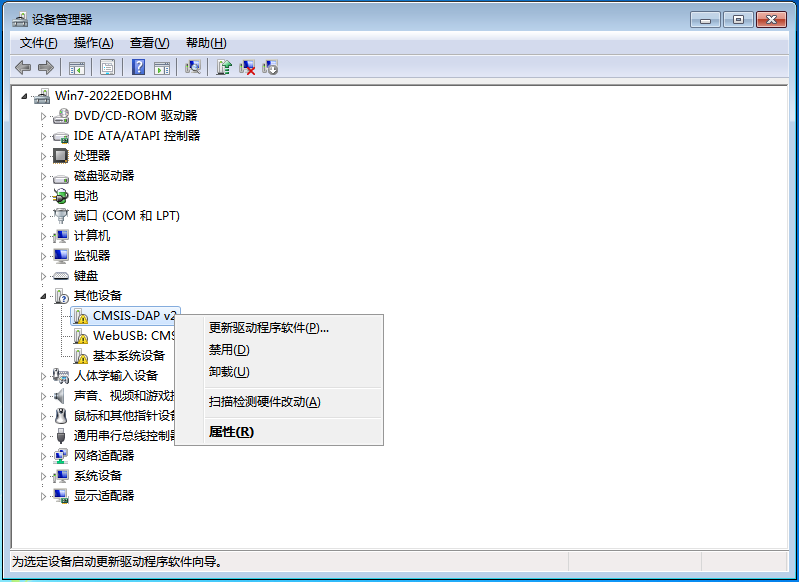
左击
浏览计算机以查找驱动程序软件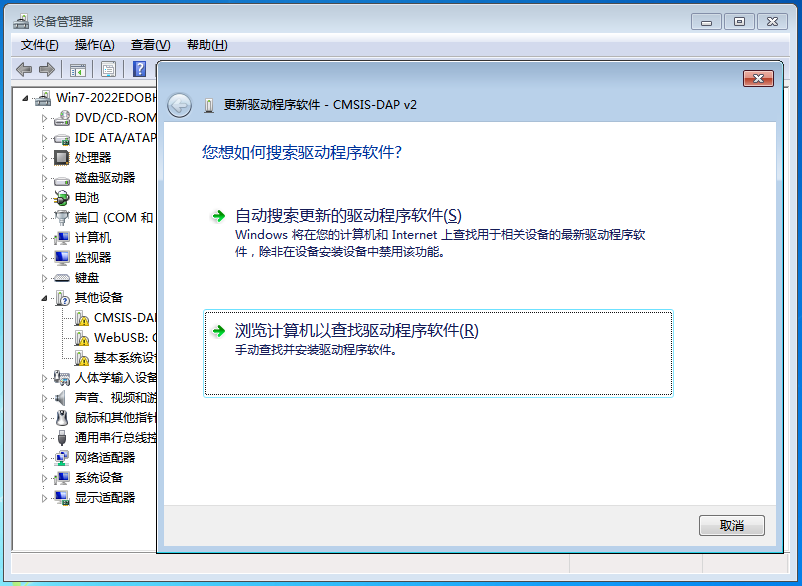
左击
从计算机的设备驱动程序列表中选择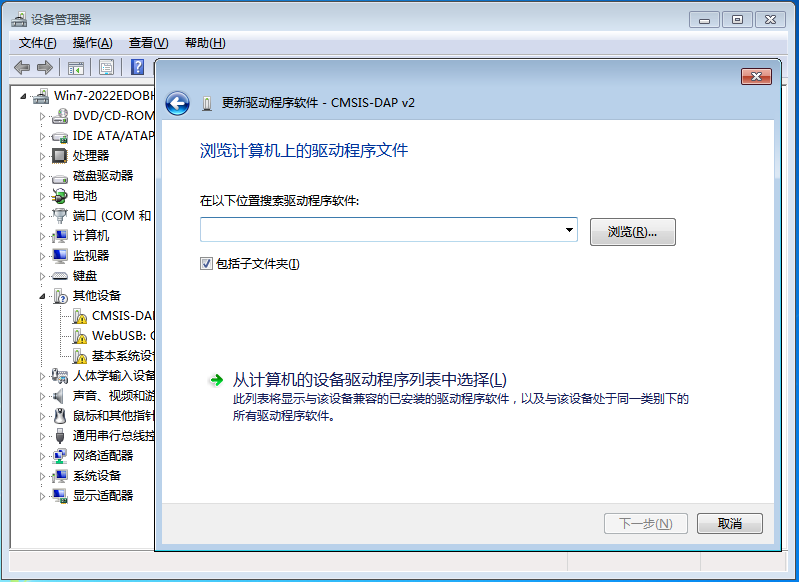
选中
显示所有设备,左击下一步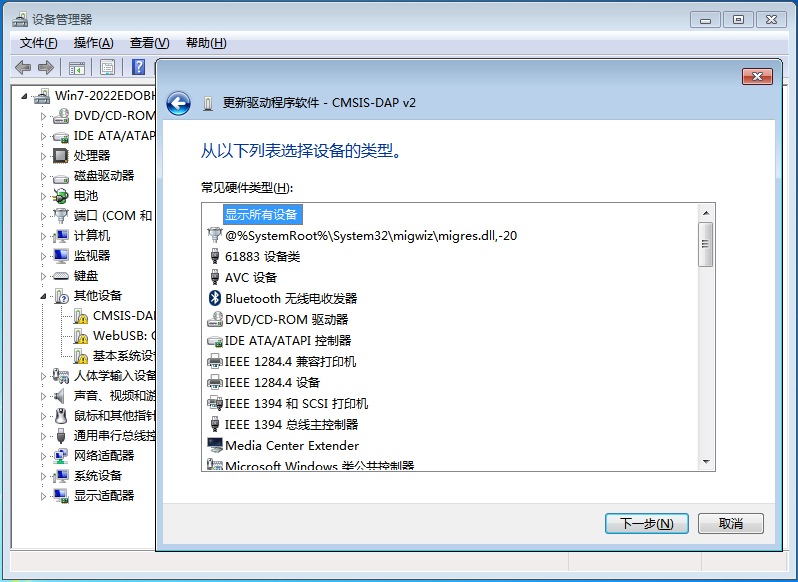
左击
从磁盘安装,左击浏览,选中压缩包解压的路径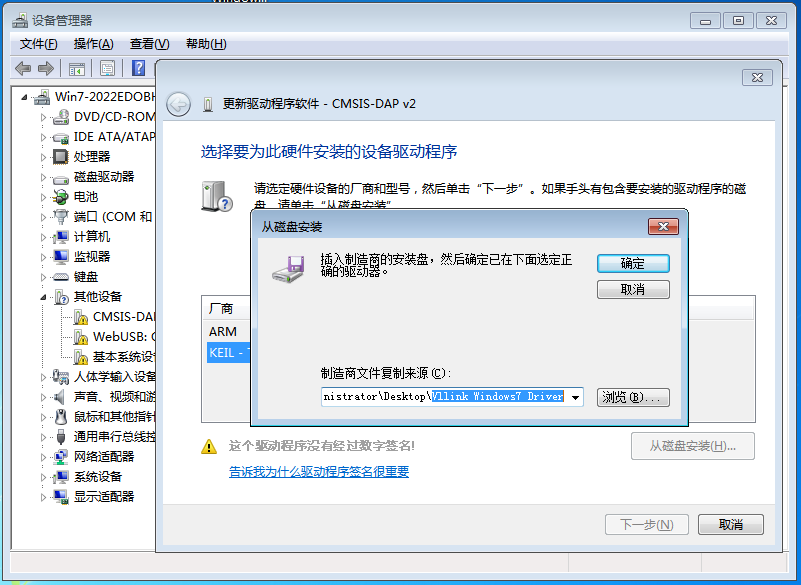
选中
KEIL - Tools By ARM,选中CMSIS-DAP v2,左击下一步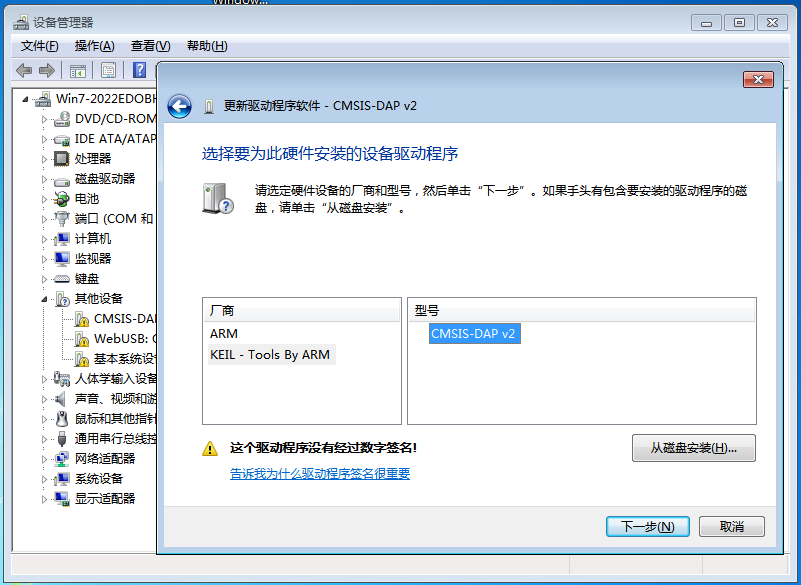
左击
是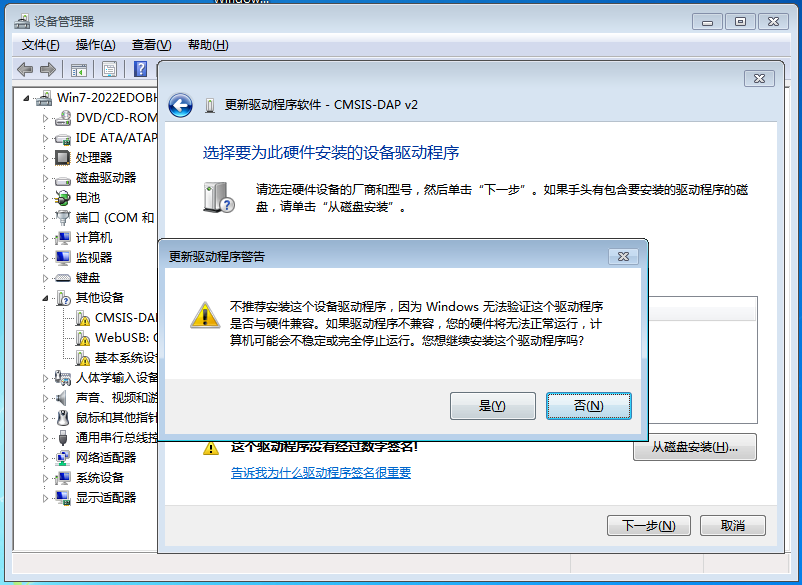
若出现警告,点击
始终..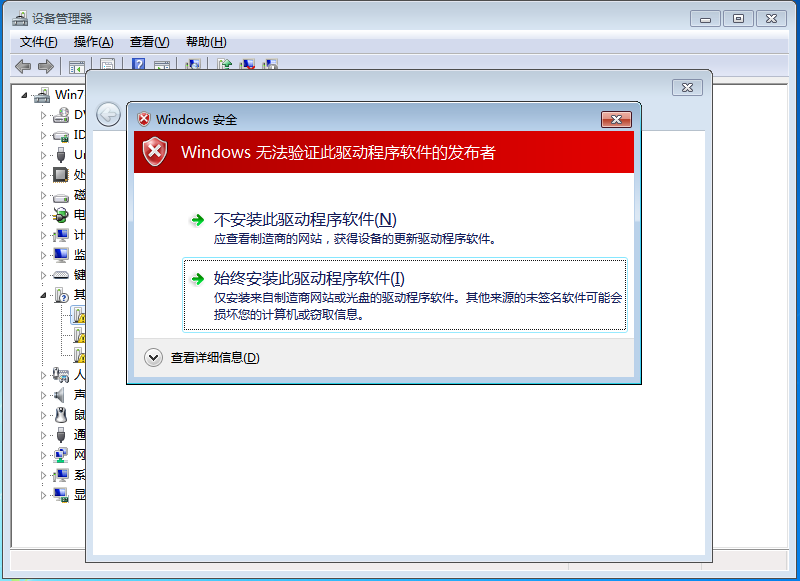
2.3 安装CDC驱动
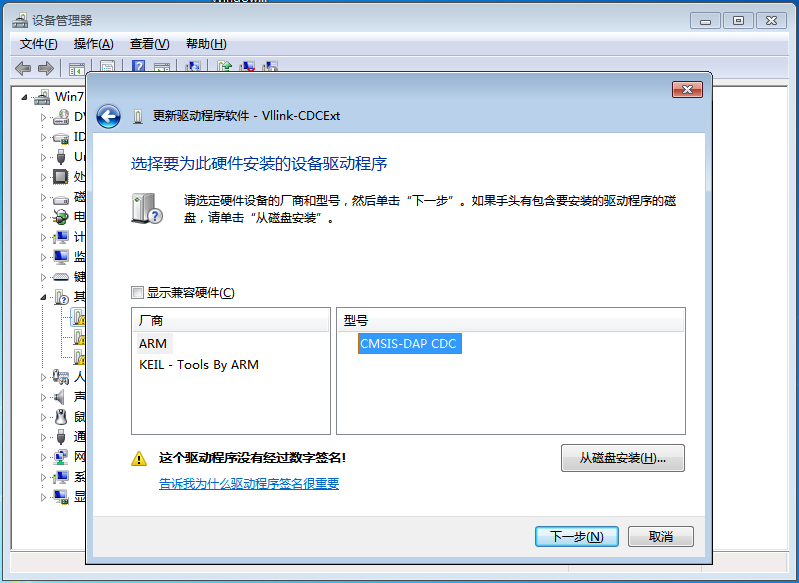
参考安装CMSIS-DAP V2驱动过程,在设备管理器中选中设备
Vllink-CDCExt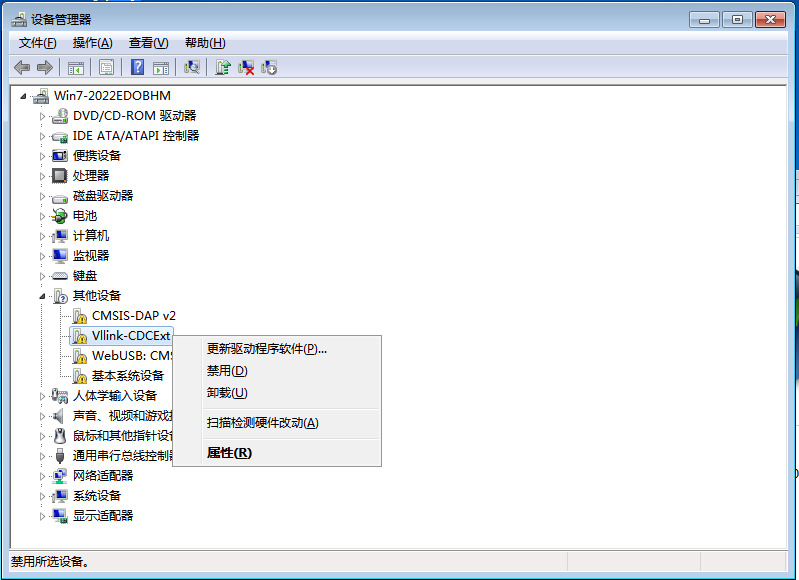
在第六步中,选中
ARM,选中CMSIS-DAP CDC